
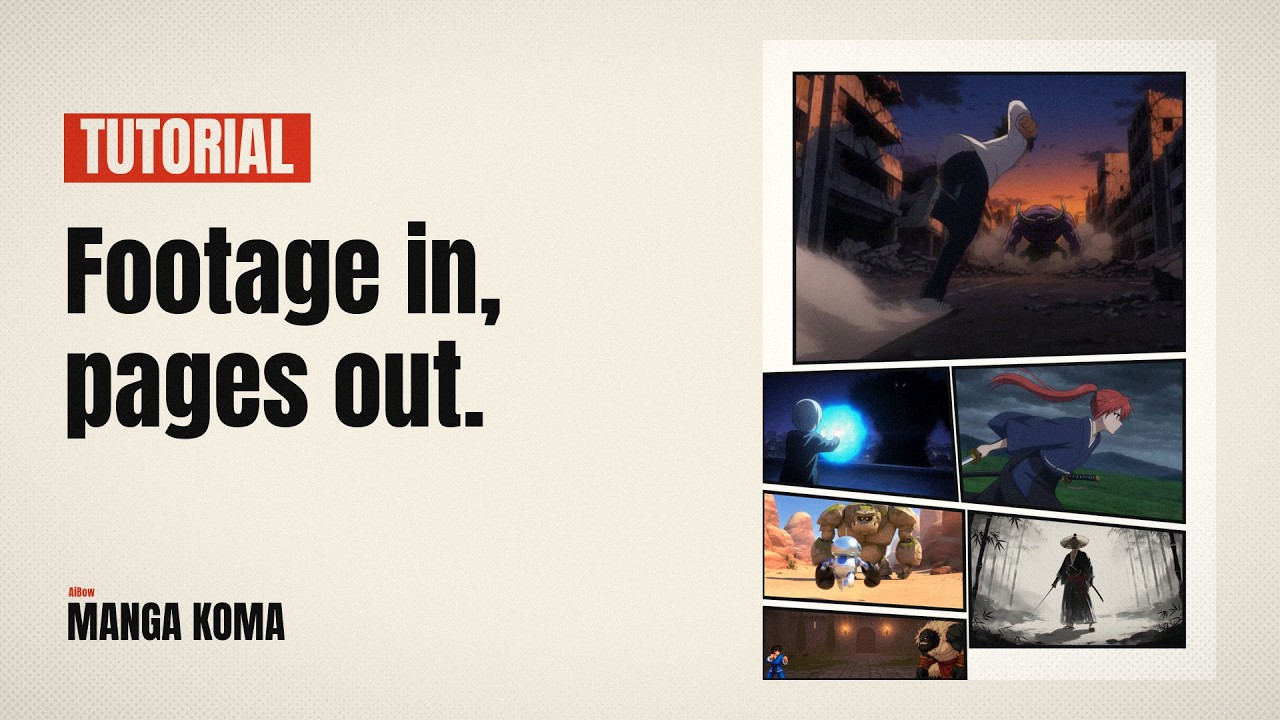
How to use AiBow Manga Koma in After Effects 2026 (English UI): opening the panel, styles, page sizes and reading direction, the layout sliders, New batch / Mutate / Seed, creating the page comp, panel precomps and Koma Controls, panel reveal, camera tour, and applying a new layout to a finished page.
https://aescripts.com/aibow-manga-koma
ScriptUI panel for After Effects 2026 and above, Windows.
Chapters:
0:00 Intro
0:13 Opening the panel
0:34 Style and rows
0:58 Page size and reading direction
1:34 Layout sliders
1:56 Frame width and gutter
2:09 New batch, Mutate and Seed
2:32 Creating the page comp
3:17 Editing panels
3:39 Panel reveal
3:56 Camera tour
4:20 Re-layout
4:43 Outro
マンガページ生成ツールの使い方:Eyeball Manga Coma
近年、映像コンテンツの視覚表現が多様化する中で、マンガのスタイルを取り入れた作品が注目を集めています。その中でも、Eyeball Manga Comaは、動画をマンガページに変換する際に便利なツールです。本記事では、Manga Comaの使用方法について詳しく解説します。
Eyeball Manga Comaの基本操作
最初にEyeball Manga Comaを開くには、ウィンドウメニューから選択します。他のスクリプトパネルの下部に位置しており、通常のパネルです。お好みに応じてドッキングさせるか、フローティング状態で使用することができます。
パネルのスタイル設定
Manga Comaでは、ページのスタイルを「スタイル」セクションで設定できます。ここでは「穏やか」と「対話」のスタイルを選ぶと、パネルが整然とした配置になります。一方、「アクション」スタイルでは、ディバイダーが傾き、パネルがページの外側にも広がる効果が得られます。さらに、「行数」設定ではページのティア数を調整できます。
レイアウトの選択と調整
同じ映像素材を使って、異なるスタイルでマンガページを生成できます。「ページ」セクションでは、マンガページ、ソーシャルフォーマット、またはフルビデオフレームのサイズを選択することができます。文字の読み順に関しては、右から左は日本のマンガスタイル、左から右はミラー形式で設定できます。また、番号が表示されるガイドレイヤーは、レンダリングには反映されません。
パネル設定のカスタマイズ
スライダーを用いてスタイルの微調整を行うことが可能です。「行の傾き」と「列の傾き」でディバイダーを傾け、「ブリード」オプションでは外側のパネルをページの外へ流すことができます。「スプリットパネル」機能は、パネルを再び分割し、「ビッグパネル」は一つのティアを大きなパネルへと変換します。
ページ作成の手順
映像素材を選択した後、レイアウトを選び、「ページコンポを作成」をクリックします。これにより、選択したクリップが読み順に従って各パネルに配置されます。各パネルは自身のプリコンポとしてマスクで管理されています。マンガ制作に関する情報も参考にしてください。
コンポーネントの編集
タイムライン内のパネルをダブルクリックすると、内部の映像にアクセスできます。映像を移動させたり、スケールを調整したり、置き換えることも可能です。「コマコントロール」セクションでは、フレーム幅とページ全体の紙の色を設定できます。
アニメーション効果の追加
「パネルリビール」機能を使うことで、各パネルが読み順に従って一つずつ表示される効果を加えることができます。また、「カメラツアー」を作成すれば、16×9のコンポジションが生成され、全体から各パネルへと遷移し、最終的に戻る動きが演出されます。キーフレームを変更することで、ペースを調整できます。
別のページレイアウトの適用
同じ映像素材を用いて異なるページを作成したい場合、同じパネル数のレイアウトを選んで、「選択したページにレイアウトを適用」をクリックすれば、映像、リビール、カメラツアーが新しいレイアウトに合わせて再配置されます。
エクスポート機能の活用
最後に、「SVGとして保存」機能を使用して、生成したレイアウトをファイルとしてエクスポートすることができます。同じ映像素材を使用し、異なるページを自由に作成することが可能です。
Eyeball Manga Comaを活用することで、映像を手軽にマンガスタイルに変換し、クリエイティブな表現が広がります。ぜひ試してみてください。感謝の気持ちを込めて、各機能を楽しみながら新しい作品を生み出してください。


Comments